
Synchronisation von unterschiedlichen Apple-Konten
Mit Hilfe der Synchronisation kannst du deine Daten in deiner privaten iCloud speichern und diese dort für alle deine Apple Geräte zur Verfügung stellen oder diese mit anderen Personen (fremden Apple IDs) teilen. Du kannst also parallel auf iPhone, iPad und Mac arbeiten.
Für die Daten-Synchronisation werden ausschließlich die angebotenen Dienste der Apple Inc. genutzt. Die Daten werden verschlüsselt in deiner privaten iCloud gespeichert, um sie den anderen Geräten zur Verfügung zu stellen.
Hinweis: Da mir Datenschutz sehr am Herzen liegt, will ich an dieser Stelle darauf hinweisen, dass mit der Nutzung der Apple iCloud die Daten verschlüsselt auf Servern der Apple Inc. gespeichert werden.
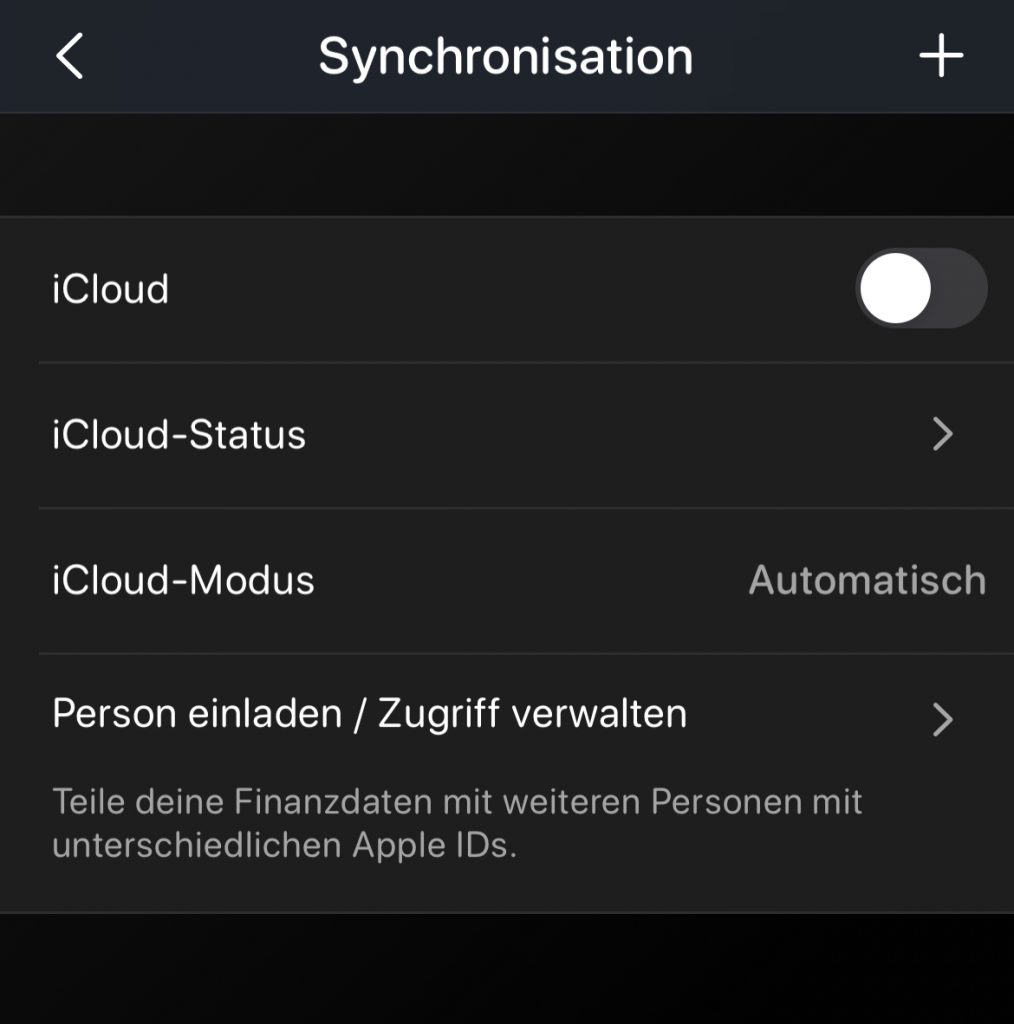
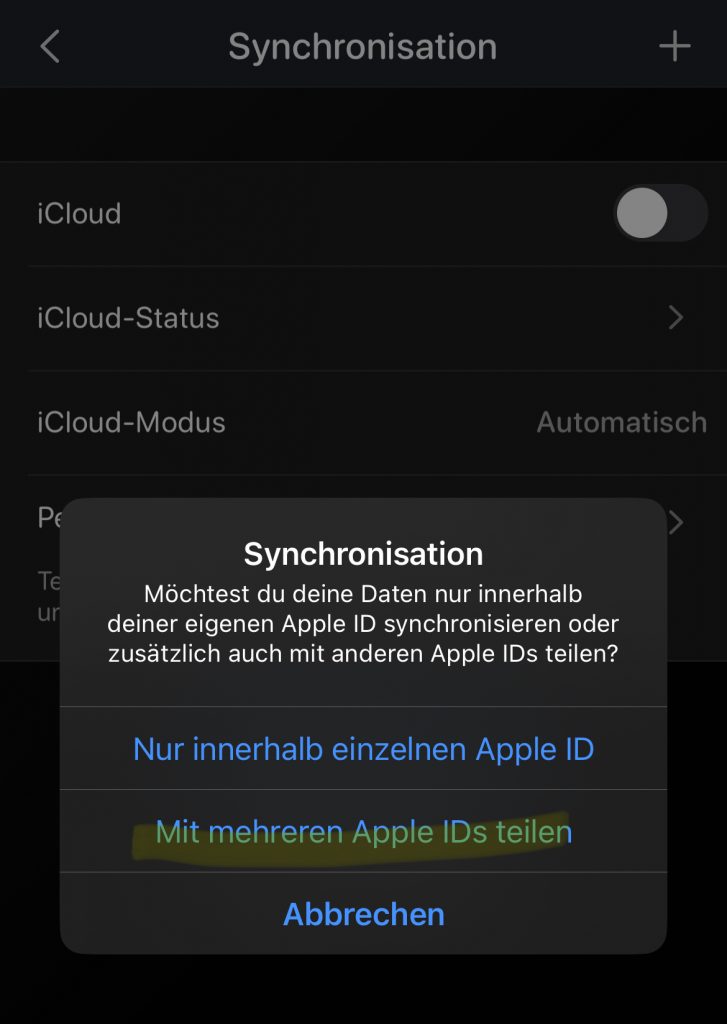
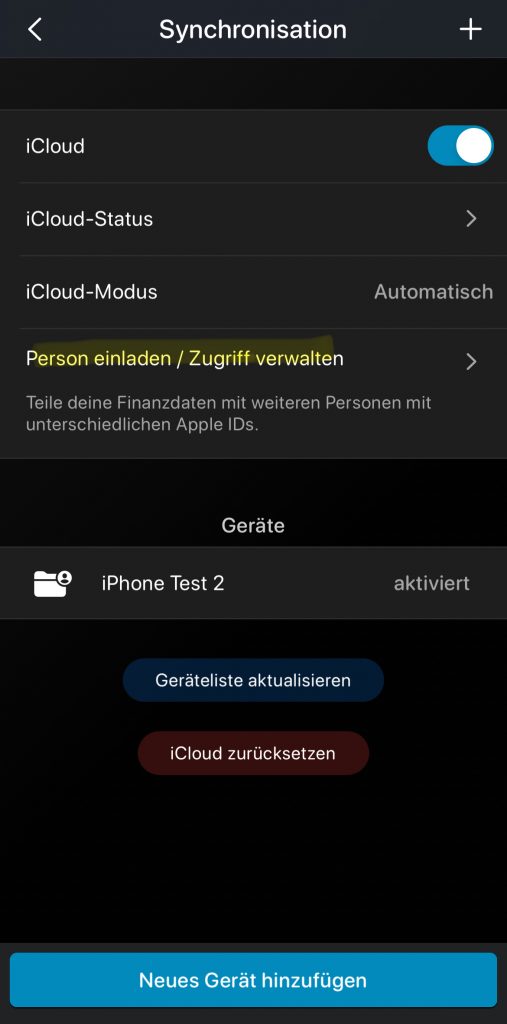
Unter Mehr / Einstellungen / Synchronisation fügst du dabei alle deine Geräte hinzu, die du gerne miteinander synchronisieren möchtest. Dazu klickst du oben rechts auf das Plus-Symbol, um eines deiner Geräte mit deiner privaten iCloud zu verbinden. Wenn du deine Daten mit anderen Personen synchronisieren möchtest, dann ist es an dieser Stelle essenziell im nachfolgenden Dialogfenster auf „Mit mehreren Apple IDs teilen“ zu klicken.
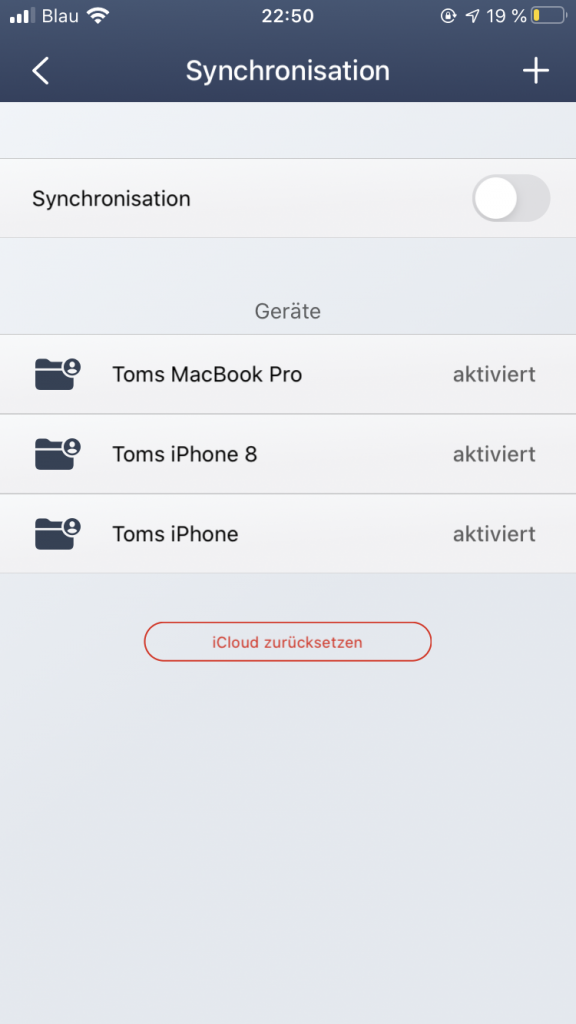
Anschließend musst du noch den Schalter unterhalb des Plus-Symbols oben rechts aktivieren, um die Synchronisation auf dem Gerät anzustoßen und für das Gerät zu aktivieren. Hat alles geklappt und wurde das Gerät in die Geräteliste aufgenommen, dann kannst du nun das gleiche mit weiteren Geräten machen und diese ebenfalls in die Geräteliste hinzufügen. Bevor du das nächste Gerät einträgst, sollte jedoch bereits das zuvor eingetragene Basisgerät in der Liste auftauchen! Ist dies nicht der Fall, dann schließe die App noch einmal und starte diese neu oder klicke auf „Geräteliste aktualisieren„, bis das Basisgerät in der Liste erkannt wird. Danach nicht vergessen den Schalter für jedes Gerät auf aktiviert zu setzen, damit die iCloud-Synchronisation startet und für das Gerät aktiviert wird (Schalter unterhalb des Plus-Symbols im Synchronisationsmenü unter Mehr / Einstellungen / Synchronisation).
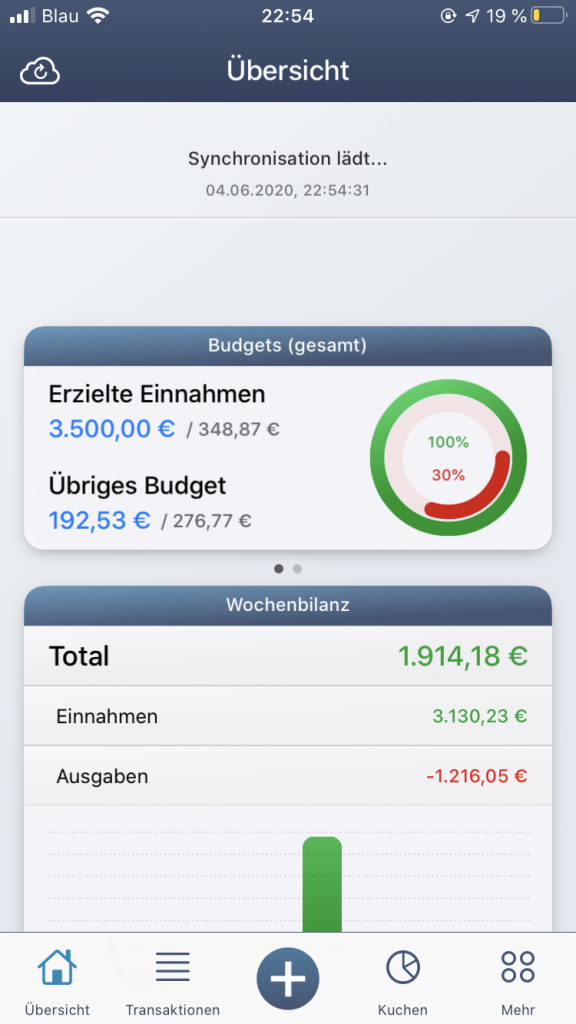
Auf der Übersichtsseite kannst du die iCloud-Daten synchronisieren, indem du oben links auf das Wolkensymbol klickst. Dabei wird der letzte Stand auf dein Gerät geladen.
Hinweis: Bitte beachte, dass der Datenabgleich mit deiner iCloud nicht ständig passiert. Erst beim Starten der App oder per Klick auf das Wolkensymbol in der Übersicht oben links wird die Synchronisation gestartet.
Um nun eine andere Person mit einer fremden Apple ID zu deiner iCloud-Umgebung hinzuzufügen, musst du auf „Person einladen / Zugriff verwalten“ klicken:
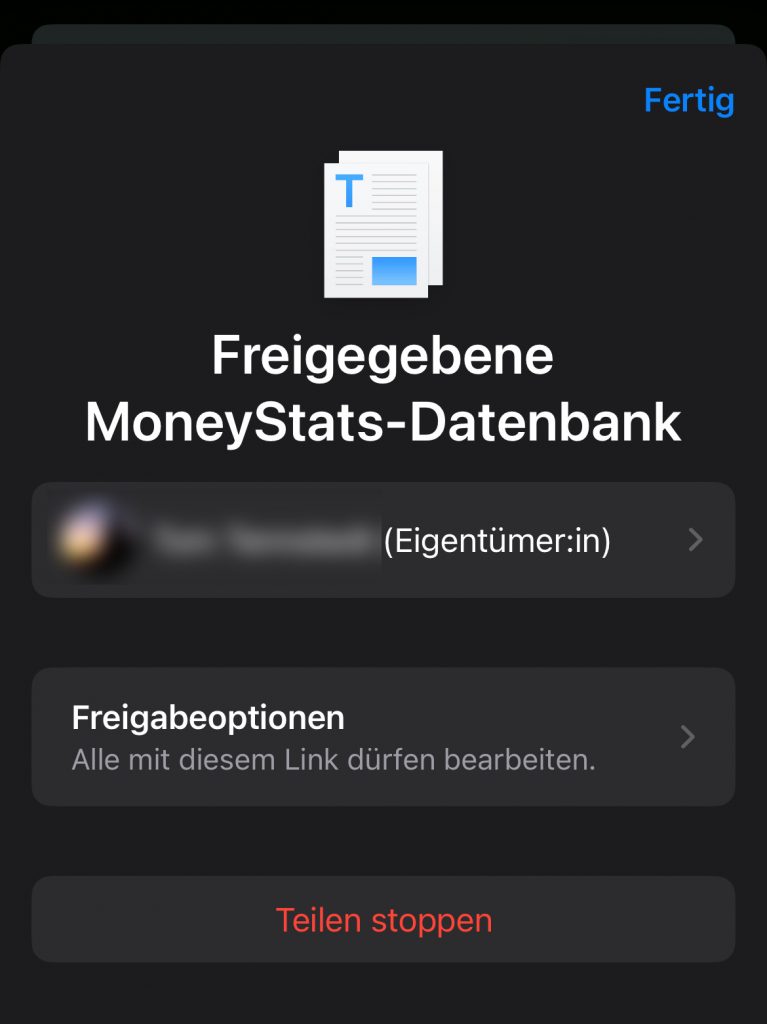
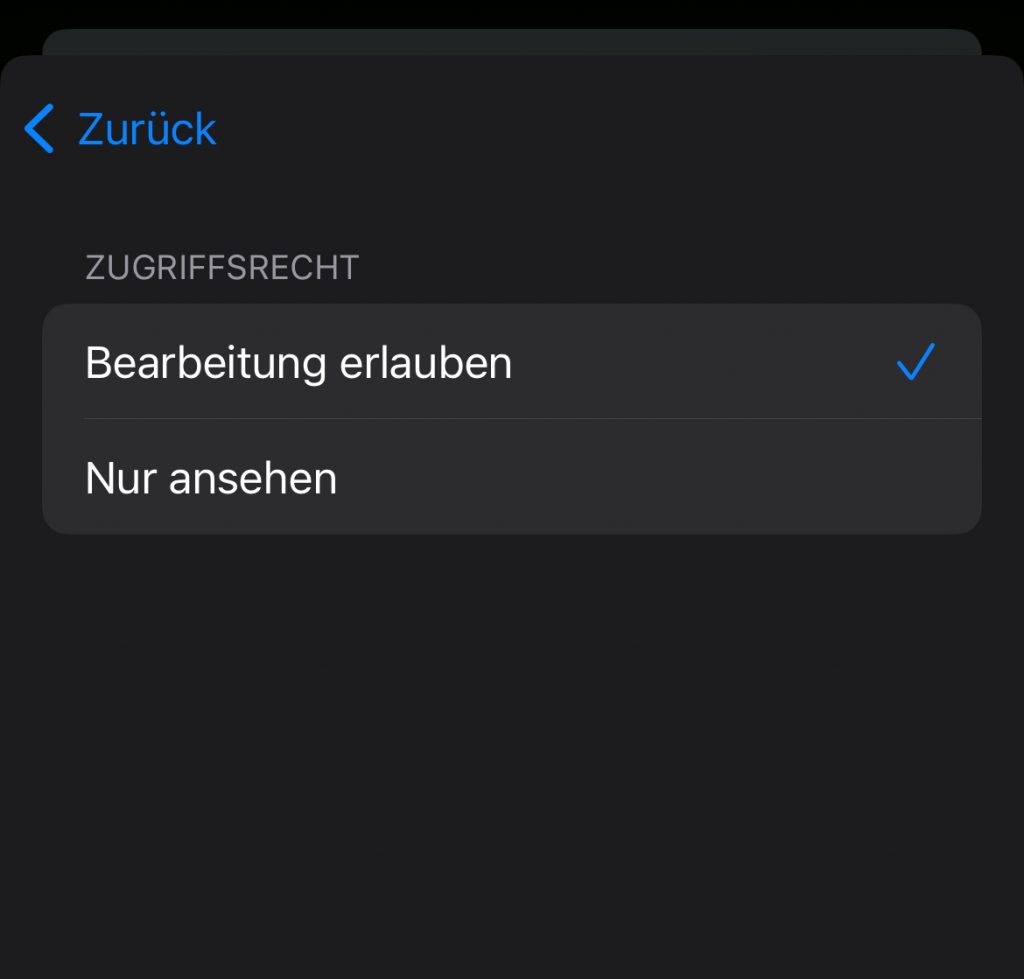
Achtung: Seit der neuen iOS17-Version erscheint der Link zum Kopieren nicht mehr sofort auf der Startseite des Freigabefensters. Erst wenn du explizit nochmal auf das Schreibrecht oder Leserecht der Freigabeoptionen klickst (manchmal muss man auch mehrmals darauf klicken, bis das Häkchen neu gesetzt wird), erscheint der Link zum Versenden dann vorne auf der Startseite.
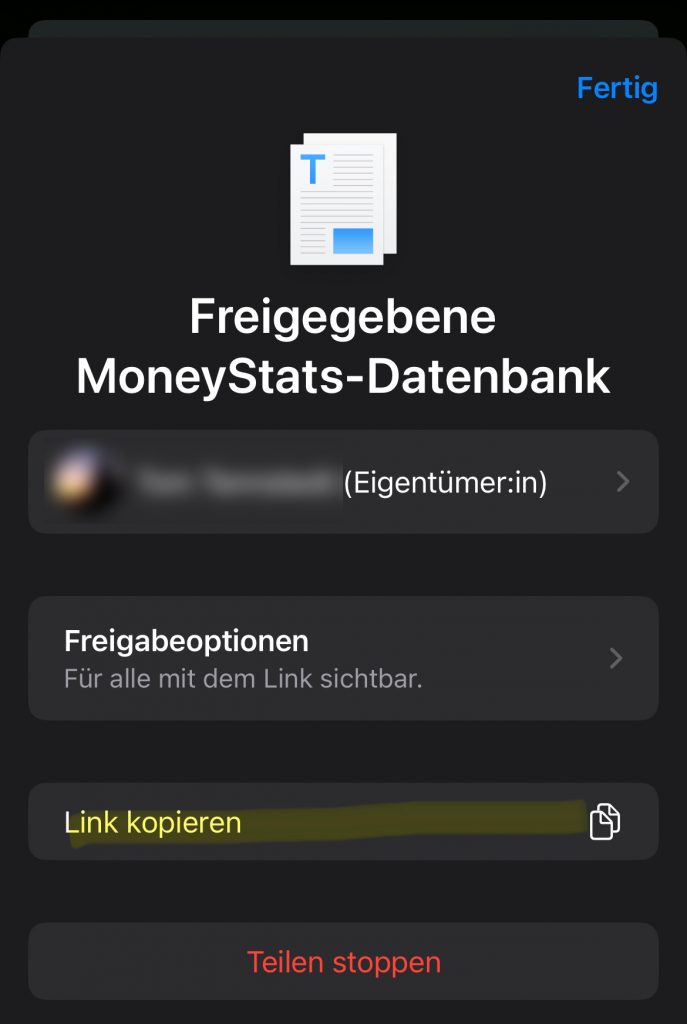
Hierzu gibt es auch das folgende kurze Video zur Erläuterung wie man einen Einladungslink generiert:
Die Person mit der anderen Apple ID kann derweilen ebenfalls die App MoneyStats herunterladen. Sobald die Person mit der anderen Apple ID den Einladungslink angeklickt hat, sollte sich die App automatisch öffnen und eine Meldung in der App erscheinen, dass sie nun der geteilten Datenbank beigetreten ist. Es erscheint auf der Übersichtsseite oben links das Wolkensymbol, wo die Person die Möglichkeit hat, die neusten Daten aus der privaten iCloud lokal auf das Gerät zu laden. Je nachdem, ob du der Person nur Leserechte oder auch Schreibrechte erteilt hast, kann die Person mit der anderen Apple ID die Daten entweder nur sehen oder auch bearbeiten.
Bitte beachte: Die eingeladene Person muss nicht erneut ein Gerät unter Mehr / Einstellungen / Synchronisation eintragen, da sie sonst nur eine eigene neue iCloud-Umgebung erzeugt. Es genügt daher der Klick auf den Einladungslink.
Falls die Person nur Leserechte hat und auch Schreibrechte benötigt, dann musst du als Besitzer unter Mehr / Einstellungen / Synchronisation auf „Person einladen / Zugriff verwalten“ klicken und dort können dann unterschiedliche Berechtigungen zugewiesen werden.
Wenn du Probleme mit der iCloud-Synchronisierung hast oder dein Gerät nicht zur Liste hinzugefügt wurde, dann führe bitte die folgenden Fehlerbehebungen durch.